
Fala galera,
Hoje farei o passo a passo para quem precisa configurar RBS em uma Farm sem dar nenhum um erro.
Segue abaixo uma imagem explicativa do funcionamento do RBS em uma Farm SharePoint.
Vamos começar!
Primeiramente você vai preparar o SQL para que ele use a função FILESTREAM.
- Entre no seu servidor de banco de dados e abra o SQL Server Configuration Manager.
- Selecione SQL Services e clica no botão direito em cima da instancia SQL Server e vá em propriedades.
- Na janela de propriedades vá na aba FILESTREAM e selecione todos check boxes.
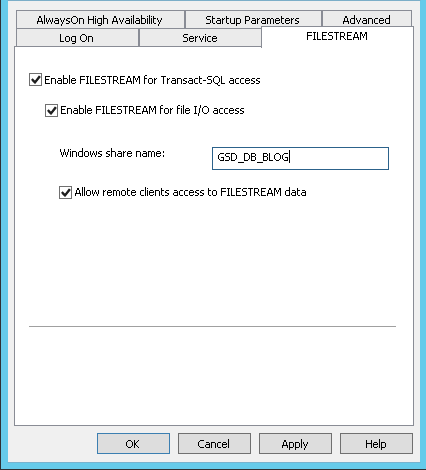
- Clique em apply e Ok.
- Feche o SQL Server Configuration Manager.
Show agora o FILESTREAM esta disponível na instancia do SQL.
Agora vamos abrir o SQL Management Studio e logar na instancia onde esteja seu content do SharePoint.
- Clique com direito em cima do content da sua aplicação e em segui New Query.
- Copie e cole a seguinte query:
EXECsp_configure filestream_access_level, 2RECONFIGURE - Feito.
Provisionar o BLOB Store.
Eu usei a mesma janela que abri na ação acima
use WSS_Content_GSD_Blog if not exists (select * from sys.symmetric_keys where name = N'##MS_DatabaseMasterKey##')create master key encryption by password = N'Admin Key Password !2#4'
use WSS_Content_GSD_Blog if not exists (select groupname from sysfilegroups where groupname=N'RBSFilestreamProvider')alter database WSS_Content_GSD_Blog add filegroup RBSFilestreamProvider contains filestream
use WSS_Content_GSD_Blog alter database WSS_Content_GSD_Blog add file (name = RBSFilestreamFile, filename = 'C:\GSD_Blog') to filegroup RBSFilestreamProvider
- Abra o diretório que definiu na sua query e veja se o diretório foi criado.
Instalando o RBS Provider
- Para começar vamos fazer download do RBS, clique no link a seguir RBS.msi .
- Execute o cmd como Administrador, essa ação você deve realizar em todos servidores da Farm.
- No Servidor de Aplicação copie e cole no CDM o comando a seguir:
msiexec /qn /lvx* rbs_install_GSD_log.txt /i RBS.msi TRUSTSERVERCERTIFICATE=trueFILEGROUP=PRIMARYDBNAME="WSS_Content_GSD_Blog"DBINSTANCE="MSSQLSERVER"FILESTREAMFILEGROUP=RBSFilestreamProvider FILESTREAMSTORENAME=FilestreamProvider_1 - Vamos instalar o RBS agora nos Front End o comando é um pouco diferente mas o processo é o mesmo.
msiexec /qn /lvx* rbs_install_GSD_log.txt /i RBS.msi FILEGROUP=PRIMARY DBNAME="WSS_Content_GSD_Blog" DBINSTANCE="
MSSQLSERVER" ADDLOCAL="EnableRBS,FilestreamRunScript" - Você pode acompanhar se a instalação ocorreu perfeitamente olhando o log que é gerado.
Para finalizar.
Habiltar o RBS (Remote BLOB Storage) no Content Database
- Abra o SharePoint 2013 Management Shell como Administrador e execute o comando a seguir:
$cdb = Get-SPContentDatabase –WebApplication http://wvgsd:2030$rbss = $cdb.RemoteBlobStorageSettings$rbss.Installed()$rbss.Enable()$rbss.SetActiveProviderName($rbss.GetProviderNames()[0])$rbss
O resultado deve ser o seguinte:

RBS configurado e funcionando!!!!
Caso o Enable retorne false revise todos os passos.
Boa sorte!

 𝘛𝘦𝘤𝘩 𝘚𝘰𝘭𝘶𝘵𝘪𝘰𝘯 𝘏𝘶𝘣
Deixar mensagem para Resolvendo Erro “Please create a master key in the database or open a master key in the session before performing this operation” | The Future is SharePoint and .NET is Life… Cancelar resposta