
Para tornar as visualizações de dados ainda mais úteis, você precisa aprender como exportar dados subjacentes no Power BI. Quando você publica um relatório na Workspace e deseja exportar os dados subjacentes de uma visualização de tabela, pode ver a opção de dados subjacente desabilitada e ver apenas os dados resumidos, como a imagem abaixo:
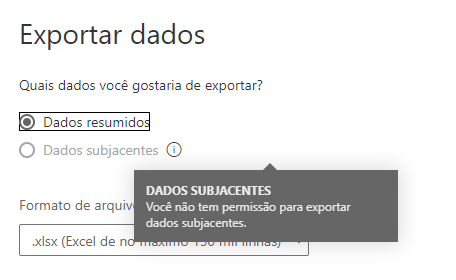
Antes de tentar exportar os dados subjacentes, é importante entender as diferenças entre os dados resumidos e os dados subjacentes. A exportação resumida exportará apenas pontos de dados agregados nas visualizações; por outro lado, os dados subjacentes exportarão dados adicionais que não são exibidos na visualização, mas são relevantes para o visual.
Quando exportar dados resumidos vs quando exportar dados subjacentes
Você deve exportar dados resumidos quando quiser ver os dados relevantes na visualização. Os dados resumidos mostrarão apenas as colunas e medidas que você criou para as visualizações. Se o visual contiver agregação, a exportação conterá dados agregados.
Você deve exportar dados subjacentes no power bi quando quiser ver os dados relevantes e dados adicionais do modelo de dados que você criou no Power BI. No entanto, se o seu visual contiver uma agregação, ele não exportará os dados agregados.
Ambos os dados serão exportados para um arquivo .xlsx e seu navegador da Internet solicitará que você salve o arquivo e, em seguida, abra-o no Excel.
Como exportar dados subjacentes no Power BI
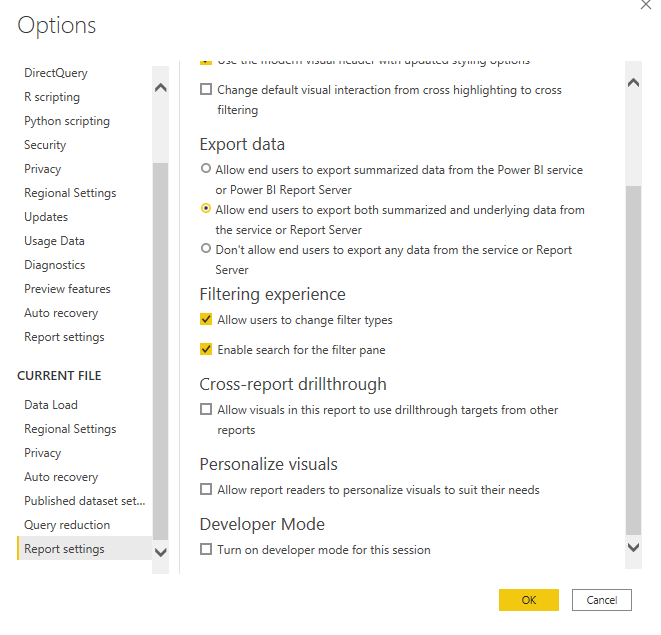
Primeiro, você deve se certificar de que possui as configurações corretas. No Power BI Desktop, no meu caso eu uso o aplicativo em Inglês selecione File > Options and Settings > Options > Current File > Report Settings e, em Exportar subtítulo de dados, habilite “Allow End Users to Export Both Summarized and Underlying Data from the Service.”

Ponto Importante
Se a etapa acima funcionou para você, parabéns, se não funcionou a opção de dados subjacente ainda está desabilitada, você precisa criar uma função de agregação e implementá-la no Visual do Power BI. Isso pode ser obtido criando uma medida calculada do Power BI e usando qualquer função de agregação e, em seguida, importando-a dentro da visualização. Eu gosto de usar a função SUM, mas funções como MIN, MAX, AVERAGE também funcionam.

 𝘛𝘦𝘤𝘩 𝘚𝘰𝘭𝘶𝘵𝘪𝘰𝘯 𝘏𝘶𝘣
Deixe um comentário