
Desde a versão 2013 do SharePoint, a ferramenta tem vindo com aquele teste de branding ou texto “SharePoint” que fica no canto superior esquerdo da página, mas desde de já afirmo que podemos mudar esses texto, só deve se atentar na versão do SharePoint, pois a dica de hoje será para as duas versões em questão e o script de edição muda.
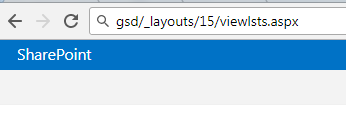
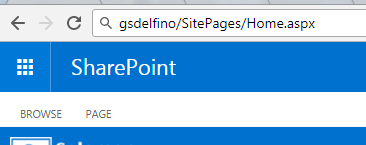
Estou considerando que você conheça e já tenha usado o PowerShell, então vamos abrir o PowerShell e rodar o primeiro primeiro script:
$webApp = Get-SPWebApplication http://gsd
$webApp.SuiteBarBrandingElementHtml = "GSD BLOG"
$webApp.Update()

Feito, agora vamos fazer a edição do SP 2016 :), nesta versão temos a opção de mudar o logo e o texto, o script a seguir apenas edita o texto, mas irei aproveitar e adicionar o de edição para o logo também… Por nada galera 😛
$webapp = Get-SPWebApplication "http://gsdelfino"
$webapp.SuiteNavBrandingText = "GSD BLOG"
$webapp.SuiteNavBrandingLogoUrl = "http://gsdelfino/Shared%20Documents/blogger-32.png"
$webapp.SuiteNavBrandingLogoTitle ="Novo Logo"
$webapp.SuiteNavBrandingLogoNavigationUrl = "http://gsdelfino"
$webapp.Update()
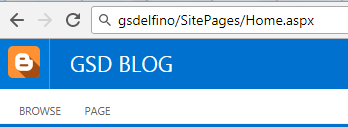
Caso alguém precise de mais detalhes linha à linha de qualquer script pode me manda e-mail ou deixa nos comentários ai.
Enjoy!

 𝘛𝘦𝘤𝘩 𝘚𝘰𝘭𝘶𝘵𝘪𝘰𝘯 𝘏𝘶𝘣
Deixe um comentário