
Olá, aproveitando o meu post anterior, resolve falar um pouco de Rest api, os desenvolvedores front-end adoram essa api!
Caso alguém, antes de dar prosseguimento neste post não esteja iterado do assunto SharePoint + Rest, é só clicar no link.
Vamos lá vou esclarecer um ponto, este post funciona tanto para SharePoint 2010 e 2013, temos que nos atentar neste detalhe:
| SP 2010 | SP 2013 |
| /_vti_bin/listdata.svc/ | /_api/web/ ou /_vti_bin/listdata.svc/ |
Depois dessa informação, vamos para os códigos :).
Meus exemplos serão todos usando /_api/web/ !!!!
Eu gosto muito de usar o método $Ajax do JQuery:
$.ajax({
   url: url, //Coloca o URL
   method: "GET",
   headers: { "Accept": "application/json; odata=verbose" },
   success: function (data) {
        console.log(data.d.results) //Imprime resultado no console do
                                    //navegador
   }
});
- Selecionar todos items e todas colunas de uma lista
Esta é a maneira mas simples de pegar os itens da lista:
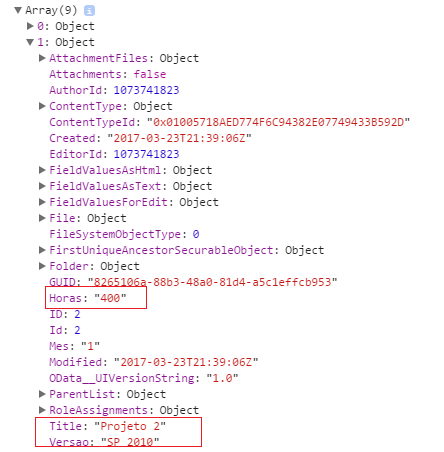
/_api/web/lists/getbytitle('Projetos')/Items?$select=*
Na imagem abaixo, retornou todos os itens da minha lista e todas as colunas grifei as principais que usei no post anterior.
- Selecionando itens e definindo colunas
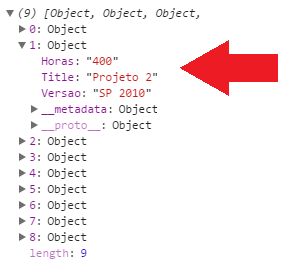
Vamos selecionar os items da lista sem usar filtro, mas definiremos as colunas, é bem simples, veja o exemplo:
/_api/web/lists/getbytitle('Projetos')/Items?$select=Title,Versao,Horas
Vejam que retorna exatamente as colunas que foram selecionadas!
- Selecionando itens, definindo colunas e usando filtro
Agora de fato faremos um busca mais apurada na lista passando filtros.
/_api/web/lists/getbytitle('Projetos')/Items?$select=Title,Versao,Horas&$filter=Title eq 'Projeto 2'
Como no meu filtro tinha definido o ‘Projeto 2’, me retornou a minha seleção e as colunas definidas.

Galera, por hoje é só, fiz este post rapidinho devido ao tempo reduzido, mas logo faço uma parte-2, dando mais algumas dicas.
Abs 🙂

 𝘛𝘦𝘤𝘩 𝘚𝘰𝘭𝘶𝘵𝘪𝘰𝘯 𝘏𝘶𝘣
Deixe um comentário